

 400-685-0732(7x24小時)
 關注文軍
關注文軍


驗證碼
獲取驗證碼
作為一名辦公人員,你認為excel最常用的技巧有哪些?其實對于這些辦公人員來說,如果工作性質不一樣,那么使用的技巧也就會有所不同,所以今天小編就來說一說excel的使用技巧大全,讓不同的行業也能夠了解excel常見的使用技巧。
excel使用技巧大全——常見的excel使用技巧
1.Excel中插入空白行
如果想在某一行上面插入幾行空白行,可以用鼠標拖動自此行開始選擇相應的行數,然后單擊右鍵,選擇插入。如果在每一行上面均插入一空白行,須先選中一行或一列,然后按住Ctrl鍵,依次單擊要插入新行的行標按鈕,單擊右鍵,選擇插入即可。
2、Excel中消除0值
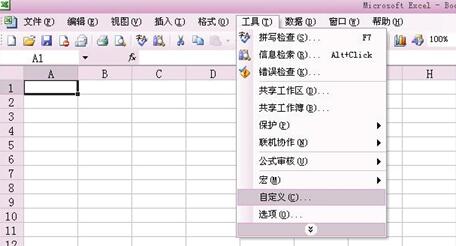
有Excel中當單元格計算結果為0時,默認會顯示0,這看起來顯然有點礙眼。如果你想顯示0時,顯示為空白,可以試試下面的方法。打開“工具→選項→視圖”,取消“0值”復選項前的√,確定后,當前工作表中的值為0的單元格將全部顯示成空白。
3、批量轉換日期格式
以前在Excel中輸入職工出生時間時,為了簡單都輸入成“yymmdd”形式,但上級部門一律要求輸入成“yyyy-mm-dd”格式,那么一千多名職工出生時間肯定不能每個手工轉化。最快速的方法是:先選定要轉化的區域。點擊“數據→分列”,出現“文本分列向導”對話框。勾選“固定寬度”,連續兩次點擊“下一步”按鈕,在步驟三對話框的“列數據格式”中,選擇“日期”,并選定“YMD”形式,按下“完成”按鈕,以前的文本即轉化成了需要的日期了。
4、快速選定“空白”和“數據”單元格
在Excel中,經常要選定空白單元格,逐個選定比較麻煩,如果使用下面的方法就方便多了:打開“編輯→定位”,在“定位”窗口中,按下“定位條件”按鈕;選擇“定位條件”中的“空值”,再按“確定”,空白單元格即被全部選定。如果要選定只含數據的單元格,在上面方法的“定位條件”窗口中,選擇“常量”,點“確定”,含有數據的單元格全部選定。
使用Excel的注意事項
第一、EXCEL表格制作其實很簡單,一開始打開一個空白表格,里面每個小格子都一樣大小,但是這些都是可以自己改的,所以要做表格,首先要大概想一下表格的樣子,最好是畫個草圖,然后將必要的文字描述先填寫到空白表格中,別想著表格和你的草圖不一樣大,(可以設置)先按順序將內容寫進表格,再就是為表格畫邊框,將你需要的部分畫出來就好,多余的不要畫,之后就可以按你的草圖來進行表格的設置,包括合并單元格、居中、字體大小、單元格顏色、等等設置你都可以在EXECL軟件工具欄找到相應的工具,單元格的大小(寬窄和高矮)可以簡單的通過鼠標點擊到表格最頂部和最左側的表格線位置,鼠標變形后,移動鼠標進行調整,也可以右擊鼠標,選擇“列寬”或“行高”來填寫合適的數值來進行精確的設置。
第二、標題在表格做完后再插入一行加標題。先制表格,先輸好字段,再一列列輸入。按從上到下,從左到右的順序。要會利用填充功能。
第三、excel窗口本來就是一張表格,在單元格中輸入數據(包括數字、文本、時間日期等),這樣就算建立了一張表格,只是這樣的表格打印出來沒有表格線,要有表格線就需進行設置,方法是:選中表格區域,如“五行三列”或“二十行十列”等,點擊“格式”→“單元格”打開“單元格格式”對話框,選擇“邊框”選項卡,根據需要設置邊框格式,如粗細、色彩等,點邊框線(內邊框、外邊框或其它邊框,上面都有的),再“確定”窗口中的表格線就變為深色或彩色,打印出來就是一張完整的表格了。當然,還可根據內容,調整單元格的大小、字體、對齊方式等
第四,在整體美觀上的排版注意
1、字體大小要有規律。
做出美觀的excel表格,可以讓人對你的成果增加許多印象分兒,其中字體大小就是很重要的。一個美觀的excel表格,字體大小務必要統一或者即使大小不一但還要有規律可循,讓人看著舒服即可。
2、顏色選擇要合適。
excel表格中需要使用一些顏色進行標識,使用顏色不能選擇刺眼的,而且忌諱大面積使用刺眼的顏色。盡量選擇一些淺色一點的,而且顏色要柔和。
以上就是有關excel使用技巧大全的所有內容,在了解了使用技巧大全之后,接下來大家所要做的就是將這些使用技巧運用到實際當中,并且快速的掌握這些技巧,相信能夠讓你的辦公效率更加的快速。如果你還想了解更多與之有關的內內容,歡迎關注我們的文軍營銷的官網。
推薦閱讀
excel統計個數 excel統計個數的五種實用方法 | 文軍營銷excel統計個數——excel統計個數的五種實用方法 首先介紹的是數據區域中單元格不為空的個數,例如A1:A5中共有四個不為空的單元格,利用函數COUNTA,輸入=COUNTA(A1:A5)。 第二個介紹的是統計數據區域中某項的個數,例如統計B1:B5中字符A的個數,利用函數COUNTIF,輸入=COUNTIF(B1:B5,“A”)。 第三種介紹的是?Excel在數據分析中的應用指南 | 文軍營銷刪除重復值:在數據集中,選擇要處理的列,點擊“數據”選項卡中的“刪除重復項”,然后選擇基于哪些列刪除重復值。 缺失值處理:對于包含缺失值的列,可以使用Excel提供的函數(如IF、ISBLANK等)進行處理,填充缺失值或進行插值。 數據格式調整:將數據列轉換為適當的格式,如日期、時間、百分比等,以便進行后續的分析和可視化。了解excel的界面和excel的輸入技巧 | 文軍營銷一、Excel界面簡介 1、名稱框和編輯欄 無論是Excel2000還是ExcelXP,其標題欄、菜單欄和工具欄都和其他Windows程序相似。緊接著工具欄下面一行是Excel獨有的內容,其左邊帶有下拉按鈕的區域稱為名稱框,鼠標單擊它可以給已選中的一個或一組單元格(區域)命名,此后只要打開下拉列表選擇名稱就可以定位到已命名的單元格。...excel快速填充 excel向下填充的技巧總結 | 文軍營銷1.excel2003中在“編輯”/“填充”/“向下填充”,而2013版本中在“開始”下面 2.向下填充的快捷鍵CTRL+D,最常用的技巧:同一列中相鄰上方單元的數據填充到當前單元格,如圖選擇的區域,按快捷鍵CTRL+D,選擇區域會快速填充該區域最上方單元格的內容。 3.在同列操作時,也可以也支持不連續區域向下填充。在要填充的...用excel"選擇性粘貼"技巧 excel選擇性粘貼 | 文軍營銷我們如果學會了使用用excel選擇性粘貼技巧,就可以將列轉換為行,這個技巧是利用選擇性粘貼對話框中的轉置復選框來達成的,即復制了列方向的單元格數據后,在目標單元格區域中粘貼時將轉成行,改變復制區域的方向。這就是復選框選項,因此轉置可以與前面介紹的粘貼選項同時進行。excel分類匯總 excel分類匯總的高級使用方法 | 文軍營銷excel分類匯總——excel分類匯總的高級使用方法 一、把同類項連接起來 如下圖所示,要求把同一個供應商的產品連接并顯示到一個單元格中。 操作步驟 1、復制一份數據表,選取復制后的數據區域-數據-分類匯總。在分類匯總窗口中修改匯總項為“供應商”。 2、C列拉寬,足以容下合并后字符串的長度。然后選取C列。開始-...