

 400-685-0732(7x24小時)
 關注文軍
關注文軍


驗證碼
獲取驗證碼
保護Excel單元格 excel單元格保護,聽說excel的教程在抖音很火,很多白領小朋友都在爭相學習,下面就跟小編一起學習一下excel單元格保護的新技能吧,保護Excel單元格 excel單元格保護就可以完成這一項工作,你是不是很心動,快跟小編一起來學習一下。
對內容比較重要的單元格,用戶可進行鎖定。鎖定后的單元格,其內容不能被隨意修改。保護Excel單元格的操作步驟如下:
步驟1 選擇需要保護的單元格或單元格區域,然后單擊開始功能選項,再單擊對齊功能組右下角的按鈕,如圖1所示。
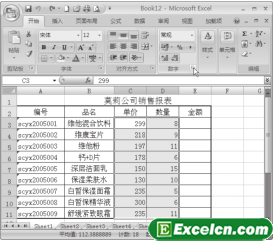
圖1
步驟2 單擊保護選項卡,單擊鎖定復選框,打開√標記,最后單擊確定按鈕,如圖2所示。
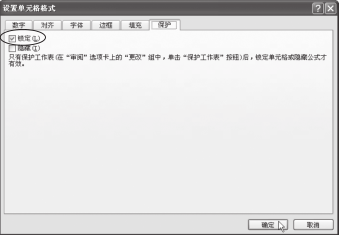
圖2
步驟3 單擊審閱功能選項,然后單擊更改功能組中的保護工作表工具按鈕,如圖3所示。
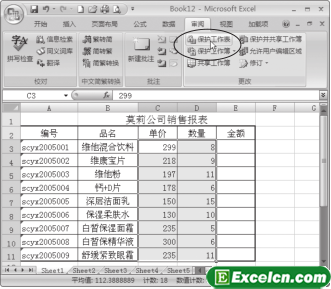
圖3
步驟4 單擊保護工作表及鎖定的單元格內容復選框,打上√標記,然后單擊取消工作表保護時使用的密碼文本框,并輸入密碼,最后單擊確定按鈕,如圖4所示。
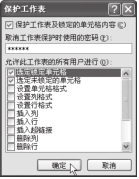
圖4
步驟5 再次輸入密碼,然后單擊確定按鈕,如圖5所示。

圖5
完成上述操作步驟后,保護單元格才算完成。被保護的單元格是不允許被隨意修改和編輯的。如果對單元格內容進行刪除、移動或格式設置,將會自動彈出如圖6所示的警告信息。

圖6
對單元格設置鎖定屬性后,必須要設置工作表的保護屬性,單元格鎖定才有效。
Excel小提示:若要取消保護Excel單元格的保護屬性,則單擊審閱功能選項,然后單擊更改功能組中的撤銷工作表保護工具按鈕,在打開的撤銷工作表保護對話框的密碼文本框中輸入密碼后單擊確定按鈕即可。
以上就是保護Excel單元格 excel單元格保護全部內容了,希望大家看完有所啟發,對自己的工作生活有所幫助,想要了解更多跟保護Excel單元格 excel單元格保護請關注我們文章營銷官網!
推薦閱讀
對excel工作表中的部分單元格進行保護 excel保護工作表 | 文軍營銷1、選擇單元格 打開一個工作表,按住【Ctrl+A】快捷鍵選中所有單元格。 2、選擇設置單元格格式選項 用鼠標右鍵單擊選中excel單元格,在彈出的菜單中,選擇設置單元格格式選項,如圖1所示。 圖1 3、自定義序列對話框 在彈出的自定義序列對話框中切換到保護選項卡,取消鎖定復選框的選中狀態,單擊確定按鈕即可,如圖2所示。 圖2 4、選擇設置單元格如何解除Excel數據保護 解除受保護的數據 | 文軍營銷我們只要看一下單元格的格式能否設置,若不能的話說明工作表被保護,如果不用密碼可以取消工作表保護的話,在單元格格式設置中先查看數據格式是否為自定義,然后查看保護選項卡,看看是否已勾選了隱藏項,將這些都取消就可以知道單元格是否真的沒有內容。Excel工作表中撤銷與恢復的使用 Excel撤銷工作表保護 | 文軍營銷步驟1 選擇目標單元格,然后輸入相應內容。 步驟2 單元格內容輸入后,確認輸入可按Enter鍵或單擊編輯欄中的輸入 按鈕即可。取消內容則按鍵盤左上角的Esc鍵或單擊編輯欄中的取消 按鈕。 Excel小技巧:若輸入負數,必須在數字前加一個負號-或加上圓括號();若輸入正數,直接將數字輸入到單元格內,Excel不顯示+號。 撤銷...excel鎖定單元格 excel鎖定單元格的正確做法 | 文軍營銷excel鎖定單元格——“凍結窗格” 1、使用“凍結窗格”命令凍結行。 如凍結第一行,就選中第二行的左邊第一個單元格(A2單元格),再點“凍結窗格”命令;如凍結第一二行,就選中第三行的左邊第一個單元格(A3單元格),再點“凍結窗格”命令。 2、使用“凍結窗格”命令凍結列。使用excel保護工作表的功能 excel破解工作表保護 | 文軍營銷1、我們在excel2010中想要實現保護excel工作表的功能非常簡單,我們在excel表格中,選擇需要保護的單元格,可以選擇連續的單元格,也可以選擇不連續的單元格。 2、然后單擊右鍵選擇設置單元格格式選項,我們在打開的設置單元格格式對話框中選擇保護標簽,勾選鎖定和隱藏選項。設置Excel單元格數據的有效性 設置單元格數據有效性 | 文軍營銷設置Excel單元格數據的有效性 設置單元格數據有效性,最近到了季度匯報的時候,掌握一手excel技能在此刻顯得多么重要,為了是你的excel看起來更高大上,今...