

 400-685-0732(7x24小時)
 關注文軍
關注文軍


驗證碼
獲取驗證碼
快速制作Excel明細數據表 excel數據表制作,前天剛學習了一個excel的新技術,叫“excel數據表制作”授課老師對我們說,這一技術的專業全稱為“快速制作Excel明細數據表 excel數據表制作”今天寶寶把這個技術分享給大家,不用謝哦~
我們在使用Excel數據透視表的時候,其實另一個非常實用的功能就是可以快速制作Excel明細數據表,還可快速制作某字段下所有項目的數據透視表,這種方法要比利用篩選制作明細表效率高得多。下面介紹這兩種明細表的制作方法。
一、快速制作明細數據透視表
根據一個案例的銷售數據,要把華東地區所有加盟店鋪的銷售明細數據篩選出來,并保存在一個新工作表中,則可以采用下面的方法和步驟:
1、制作一個基本的數據透視表,將字段地區拖放到行字段區域,將字段性質拖放到列字段區域,在數值字段區域內隨便拖放一個匯總宇段,如圖1所示。
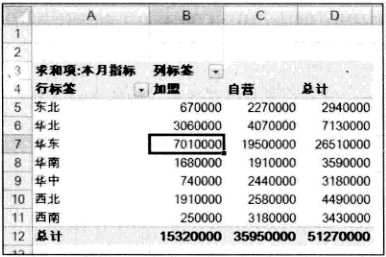
圖1
2、在本案例中,華東區域加盟店鋪的匯總數據所在單元格B7中,雙擊單元格B7,即可迅速得到華東地區所有加盟店鋪的銷售明細數據,這些數據被保存到一個新工作表上,如圖2所示。這個明細數據表已應用自動篩選,也可以在數據的末尾添加匯總行。
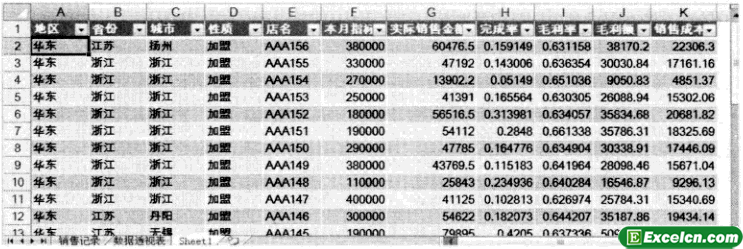
圖2
記住:雙擊某個匯總數據單元格,即可得到該單元格對應的行字段,列字段和篩選字段的明細數據表。
二、快速創建某字段所有項目的數據透視表
要對每個地區建立一個數據透視表,并分別保存在不同的工作表中,該報表中顯示該地區各個省份的銷售匯總數據。
1、建立基本的數據透視表,注意要把字段地區拖放到篩選字段區域,格式化數據透視表,如圖3所示。
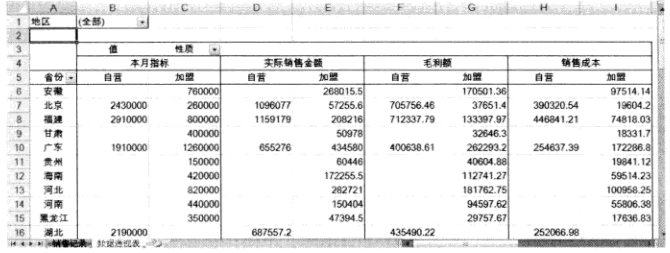
圖3
2、單擊數據透視表工具|選項選項卡,再單擊最左邊的數據透視表功能組中的選項下拉按鈕,彈出下拉菜單,選擇顯示報表篩選頁命令,如圖4所示,就會彈出顯示報表篩選頁對話框,選擇頁字段地區,如圖5所示。
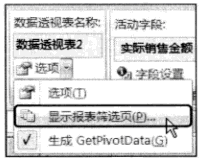
圖4
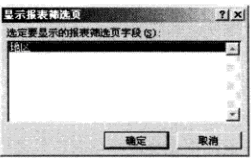
圖5
3、單擊確定按鈕,迅速得到數個工作表,每個工作表的名稱就是各個地區的名稱其中保存各個地區的數據透視表,如圖6所示。
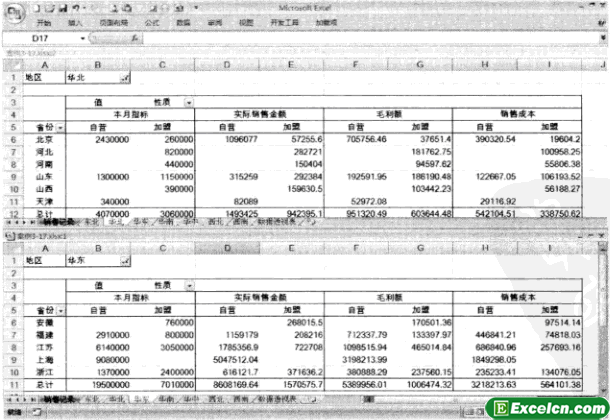
圖6
這篇Excel教程,我們根據了兩小節來學習了下如何快速制作Excel明細數據表,制作明細數據表是為了數據分析得出來的數據更加明目,讓我們看到的數據一目了然。
以上就是快速制作Excel明細數據表 excel數據表制作全部內容了,希望大家看完有所啟發,對自己的工作生活有所幫助,想要了解更多跟快速制作Excel明細數據表 excel數據表制作請關注我們文章營銷官網!
推薦閱讀
用excel創建員工工資扣款和獎金統計表 excel數據統計表 | 文軍營銷1、我們接著上節的工作表來做,我們切換到Sheet2工作表,然后合并A1:F1單元格區域,然后輸入標題,在A2:F2中輸入字段,然后對標題和字段進行加粗設置,如圖1所示。 圖1 2、然后我們再到員工檔案表里,把員工編號和姓名那兩列復制到員工工資扣款和獎金統計表中,如圖2所示。 圖2 3、然后我們選擇C3:C13、D3:D13、E3...創建數據透視表的方法 excel數據透視表教程 | 文軍營銷1、打開一個實例excel表格,切換到一月份銷售記錄工作表,該表統計了華云電器 2006年 1 月 3 日與 2006年1月4日銷售業績情況。 圖1 2、在一月份銷售記錄工作表中選擇單元格區域 A2:K18 中的任意一個單元格,切換到【插入】選項卡,在【表】組中單擊【數據透視表】下拉按鈕,執行【數據透視表】命令。 3、彈出...?Excel在數據分析中的應用指南 | 文軍營銷排序和篩選:通過Excel的排序和篩選功能,對數據進行升序或降序排序,或根據條件篩選出特定的數據子集。 相關性和回歸分析:利用Excel的CORREL和LINEST函數,計算數據之間的相關性和回歸關系,探索變量之間的相互影響。 五、數據透視表 創建數據透視表:選擇數據范圍,點擊“插入”選項卡中的“數據透視表”來創建一個新的數據透...excel自動填充功能輸入數據 excel表自動填充數據 | 文軍營銷一、填充相同的excel數據 打開一個excel表格,在第一行輸入excel網,然后我們將鼠標指針移動到單元格右下角,此時鼠標指針呈十字形狀,然后向下拖動,即可填充相同的數據了,如圖1、圖2所示。 圖1 圖2 二、填充有規律的數據 分別在第二列的第一行和第二行輸入1、2,然后把選中剛才輸入的1、2,將鼠標移動的第二行單...通過指定數據區域制作Excel數據透視表 Excel數據透視表選擇區域 |...1、單擊數據區域內的任意單元格。 2、單擊插入選項卡,在表功能組中單擊數據透視表按鈕,如圖2所示,打開創建數據透視表對話框,如圖3所示。 圖2 圖3 3、默認情況下,Excel會自動選擇整個數據區域,并會自動把數據透視表保存在新工作表中,因此可以保持默認設置。以文本文件中的數據制作Excel數據透視表 | 文軍營銷1、新建一個Excel工作簿。 2、單擊數據選項卡,在獲取外部數據功能組中單擊自其他來源按鈕,彈出下拉菜單,選擇來自Microsoft Query命令,如圖2所示。 圖2 3、此時會打開選擇數據源對話框,在數據庫列表中選擇<新數據源>選項,如圖3所示。 圖3 4、單擊確定按鈕,打開創建新數據源對話框,如圖4所示。