

 400-685-0732(7x24小時)
 關注文軍
關注文軍


驗證碼
獲取驗證碼
自定義更豐富的excel頁眉頁腳信息 excel自定義頁眉頁腳,這個問題是我們很多人都很困惑的一個問題,excel自定義頁眉頁腳是我們非常常用的一個東西,也是我們工作和學習中必不可少的一個數據公式,那么具體我們要怎么做呢?下面就來看看這篇自定義更豐富的excel頁眉頁腳信息 excel自定義頁眉頁腳的文章吧!
內置的excel頁眉頁腳樣式如果不能滿足需求,用戶可自定義更豐富的excel頁眉頁腳信息,例如包含特殊字體的文本以及圖片等。在頁面設置對話框的頁眉/頁腳選項卡中單擊自定義頁眉或自定義頁腳按鈕將彈出頁眉或頁腳對話框,二者包含的文本框以及按鈕信息都相同,下面以自定義頁腳的方法為例,繼續上一節的案例進行操作。
1、在excel窗口中選擇視圖一頁眉頁腳命令,彈出頁面設置對話框的頁眉/頁腳’’選項卡,在頁眉下拉列表框中選擇工作表名稱的頁眉樣式,即08年上期教學計劃。
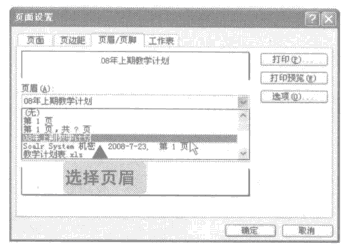
圖1
2、單擊自定義頁腳力按鈕,彈出頁腳刀對話框,其中有3個用于輸入文本或編碼的文本框以及其他信息按鈕。單擊左文本框定位文本插入點,輸入x中學化學部。

圖2
3、單擊右文本框定位文本插入點,單擊插入日期(第4個)按鈕,輸入一個空格后再單擊插入時間(第5個)按鈕,將其編碼輸入文本框中,然后單擊確定按鈕。

圖3
4、返回頁面設置對話框中可以看到自定義的頁腳信息,單擊打印預覽按鈕。
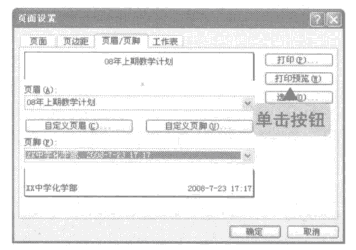
圖4
5、進入預覽模式查看添加頁眉和頁腳的效果,確認后單擊關閉按鈕。
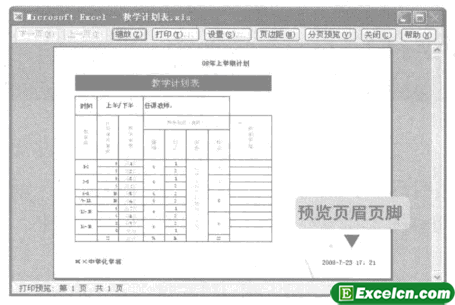
圖5

圖6
自定義更豐富的excel頁眉頁腳信息的時候,在頁腳對話框的3個文本框中可以輸人文本和編碼,文本是指固定顯示的內容,而編碼則是指可變信息,這部分不需要用戶自己填寫,而是通過單擊對話框中部的一排按鈕來完成輸入(如上圖所示)。其中,設置字體及插入圖片和處理圖片的3個按鈕無編碼,當需要將輸入的文字設置特別的字體時,單擊字體按鈕將彈出字體對話框,在其中進行設置即可。
以上就是自定義更豐富的excel頁眉頁腳信息 excel自定義頁眉頁腳全部內容了,希望大家看完有所啟發,對自己的工作生活有所幫助,想要了解更多跟自定義更豐富的excel頁眉頁腳信息 excel自定義頁眉頁腳請關注我們文章營銷官網!
推薦閱讀
內置的excel頁眉頁腳信息 excel頁眉頁腳 | 文軍營銷圖1 我們在內置的excel頁眉頁腳信息中,可以在頁眉下拉列表框中選擇頁眉樣式,在頁腳列表框中選擇頁腳樣式。這些樣式是Excel預先設定的,選擇之后可以在預覽框中查看效果。例如,選擇第1頁,共?頁的頁腳信息,在預覽框中?將自動顯示Excel表格的總頁數,若表格共有2頁,那么在每一頁上面Excel將分別顯示對應的頁碼和總頁數。若不需要頁眉頁腳了,在其中選擇(無)選項。設置Excel工作表的頁眉和頁腳 Excel頁眉頁腳怎么設置 | 文軍營銷步驟1 單擊插入選項卡上文本組中的頁眉和頁腳按鈕,系統自動進入頁面布局視圖,用戶可在該視圖中為工作表直接輸入頁眉和頁腳,或在頁眉、頁腳下拉列表中選擇系統自帶的頁眉或頁腳。例如,在頁眉區中間和左側的編輯框中分別輸入表格名稱和制表日期,如圖1所示。 圖1 步驟2 單擊設計選項卡上導航組中的轉至頁腳按鈕,轉至頁...word頁腳頁碼設置 word頁腳頁碼如何設置 | 文軍營銷第1步:添加一個空白頁腳,并選擇【奇偶頁不同】,此時在奇數頁會有【在此處鍵入】的提示文字,而偶數頁的提示文字則不顯示,如下圖: 第2步:為奇偶頁分別添加頁碼。先定位到奇數頁,選中提示文字,按下【Ctrl+R】設置為右對齊,然后單擊【頁碼】-【當前位置】-【普通數字】,添加一個普通頁碼;再轉到偶數頁頁腳,再次...給excel表格添加上頁眉和頁腳 excel表格頁眉頁腳 | 文軍營銷1、切換到【插入】選項卡,在【文本】組中單擊【頁眉和頁腳】按鈕。 2、在頁眉區域輸入頁眉內容分公司銷售統計表 。 3、此外Excel 2007還提供了很多自動頁眉樣式。切換到【設計】選項卡,在【自動頁眉和頁腳】組中單擊【自動頁眉】下拉按鈕 ,可以選擇自動頁眉樣式。在【導航】組中單擊【轉至頁角】按鈕 。 4、切換...excel頁眉頁腳怎么設置 設置excel頁眉頁腳的方法是什么 | 文軍營銷一、首先,在電腦中啟動運行Excel2016表格編輯程序。Excel表格編輯程序啟動后,新建一個空白的Excel表格文件。 二、在新建的空白Excel表格文件中,點擊菜單欄的“插入”菜單選項卡。如圖所示; 三、在插入菜單選項卡下,依次點擊“文本–>頁眉和頁腳”命令選項。excel表格中添加頁眉頁腳 excel表格頁眉頁腳 | 文軍營銷頁眉和頁腳是用戶設置的特定文本,它們自動顯示在每張打印頁的頂部和底部,其又分為預定義的頁眉和頁腳與自定義的頁眉和頁腳。excel中預定義的頁眉和頁腳是程序自帶的樣式,今天我們來詳細的學習下excel表格中添加頁眉頁腳的方法。 1、打開excel工作簿,單擊頁面布局選項卡下頁面設置組中的功能擴展按鈕,如圖1所示。