

 400-685-0732(7x24小時)
 關注文軍
關注文軍


驗證碼
獲取驗證碼
Excel工作表中插入分頁符 Excel插入分頁符,前天剛學習了一個excel的新技術,叫“Excel插入分頁符”授課老師對我們說,這一技術的專業全稱為“Excel工作表中插入分頁符 Excel插入分頁符”今天寶寶把這個技術分享給大家,不用謝哦~
在使用Excel2007的時候,我們有時需要將本可以打印在一頁上的內容分成兩頁或則多頁來進行打印,這就需要在Excel工作表中插入分頁符。
例如,將下圖1所示的員工工資表按職務進行分頁打印,具體操作步驟如下:
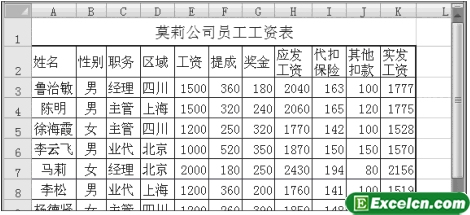
圖1
步驟1 單擊選擇Excel工作表范圍內職務列中的任意一個單元格,然后單擊數據功能選項,再單擊排序和篩選功能組中的升序或降序 工具按鈕,如圖2、圖3所示。
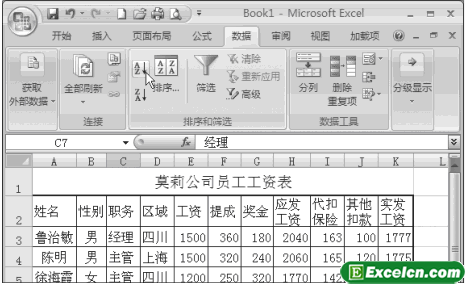
圖2
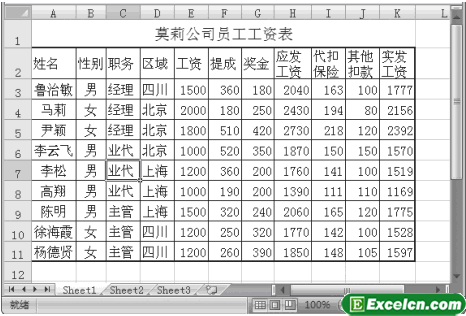
圖3
將表格中的記錄按職務進行排序的目的是將同一職務的員工記錄排列在一起,以方便插入分頁符進行分頁打印。
步驟2 單擊第六行的行號,然后單擊頁面設置功能選項,再單擊頁面設置功能組中的分隔符工具按鈕,在其下拉菜單中單擊選擇插入分頁符命令,如圖4、圖5所示。

圖4
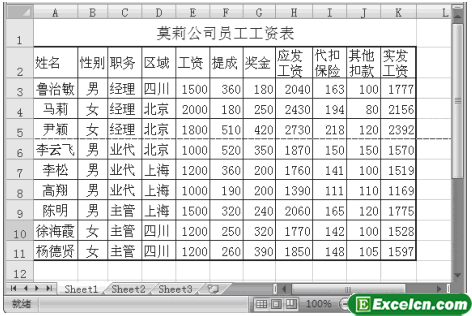
圖5
通過上述步驟的操作后,工作表的第一至第五行打印在第一張紙中,第六至第十一行打印在第二張紙中。由于是要求按職務進行分頁打印,第二頁的職務列中還包括業代、主管,因此還需要再次插入分頁符,操作步驟為:單擊第九行的行號,然后單擊頁面設置功能選項,再單擊頁面設置功能組中的分隔符工具按鈕,在其下拉菜單中單擊選擇插入分頁符命令,如圖6所示。
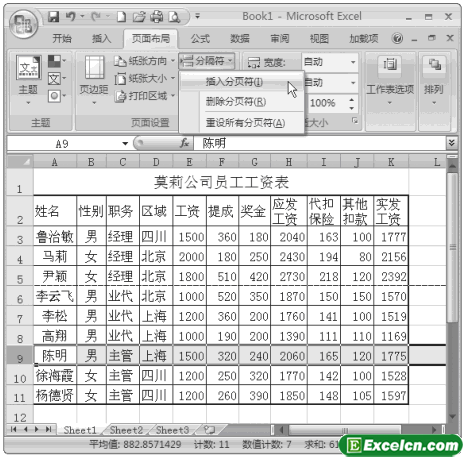
圖6
Excel工作表中插入分頁符以后,工作表中將顯示出分頁符虛線,該虛線只會在計算機中顯示,打印工作表時,該虛線不會被打印。對于工作表中的行或列,都可以插入需要的分頁符。在插入行分頁符時,是將分頁符插入在選擇行的上面;在插入列分頁符時,是將分頁符插入在選擇列的右邊。
以上就是Excel工作表中插入分頁符 Excel插入分頁符全部內容了,希望大家看完有所啟發,對自己的工作生活有所幫助,想要了解更多跟Excel工作表中插入分頁符 Excel插入分頁符請關注我們文章營銷官網!
推薦閱讀
根據需要向excel表格中插入分頁符 excel表格取消分頁符 | 文軍營銷1、在工作表中單擊單元格 E12,切換到【頁面布局】選項卡,在【頁面設置】組中單擊【分隔符】下拉按鈕 ,執行【插入分頁符】命令。 2、在單元格E11與單元格E12之間插入了水平分頁符,在單元格E12與單元格D12之間插入了垂直分頁符。 圖1 3、從excel軟件的打印預覽的效果可以看到,單元格區域 A1:D11將被打印在一頁上...在Excel2007中會自動插入分頁符 word2007刪除分頁符 | 文軍營銷1、在通訊費用報銷工作表中切換到【視圖】選項卡,在【工作簿視圖】組中單擊【分頁預覽】按鈕 。 2、將光標置于 G 列與 H 列之間分頁符上,待光標變成雙向箭頭后單擊拖動鼠標效果,到合適的位置釋放鼠標,這里是在第 N 列右側釋放的。 圖1 3、分頁符已被移動到了新的位置。 4、切換到【視圖】選項卡,在【工作...excel表格插入和刪除分頁符的方法 excel表格取消分頁符 | 文軍營銷1、打開工作簿,選中需要插入分頁符的單元格右側或者單元格下方,單擊頁面布局選項卡下頁面設置組中的分隔符下拉按鈕,在彈出的下拉菜單中選擇插入分頁符選項,如圖1所示。 圖1 2、此時即可看到在選中單元格的上方顯示的虛線,說明此處插入了分頁符,如圖2所示。 圖2 二、刪除分頁符 如果我們不需要在excel工作表中使用分頁符...插入Excel分頁符 excel分頁符 | 文軍營銷此外,還可將插入的分頁符刪除。方法是:單擊垂直分頁符右側或水平分頁符交叉處右下角的單元格,然后單擊分隔符列表中的刪除分頁符項即可。 以上就是插入Excel分頁符 excel分頁符全部內容了,希望大家看完有所啟發,對自己的工作生活有所幫助,想要了解更多跟插入Excel分頁符 excel分頁符請關注我們文章營銷官網!excel頁碼怎么設置 excel頁碼設置方式 | 文軍營銷1、用excel打印預覽后,返回普通視圖模式會有橫向和縱向的虛線,即打印內容的邊界。 2、如果表格只有一頁紙頁想打印在兩張上,就在需要分頁的地方插入分頁符。如選中第5行整行,右擊,選擇插入分頁符。則1-4行是一頁,5——最后一行是一頁。 3、每張都要有表頭可以設置頂端標題行。打開頁面設置,點頂端標題行右邊的...對excel分頁符進行調整 excel分頁符怎么刪除 | 文軍營銷1、打開工作簿以后,單擊視圖選項卡下工作簿視圖組中的分頁瀏覽按鈕,如圖1所示。(只有在分頁預覽的試圖下,我們才可以根據需要調整分頁符) 圖1 2、此時即可看到excel工作表以分頁顯示的方式顯示出來,其中白色區域為工作表的打印內容,藍色線條為分頁符界線,如圖2所示。