

 400-685-0732(7x24小時)
 關注文軍
關注文軍


驗證碼
獲取驗證碼
隱藏和顯示Excel2007功能區 Excel功能區隱藏,【excel助手】今天為大家分享一篇干貨知識,如何設置Excel功能區隱藏,今天的分享角度是從工作中常用的角度談的,正如標題提到的“隱藏和顯示Excel2007功能區 Excel功能區隱藏”快跟著小編來看看這一干貨文章吧!
在編輯Excel 2007文檔時,可以隨時根據自己的編輯需要,隱藏和顯示Excel2007功能區。
1、隱藏功能區
隱藏功能區即是將Excel 2007窗口界面中的工具按鈕隱藏起來,以顯示更多的編輯區域。隱藏功能區的操作步驟如下:
步驟1 右擊任意工具按鈕,彈出快捷菜單。
步驟2 單擊選擇功能區最小化命令,如圖1所示。
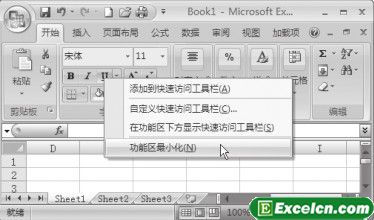
圖1
隱藏功能區后的效果如圖2所示。
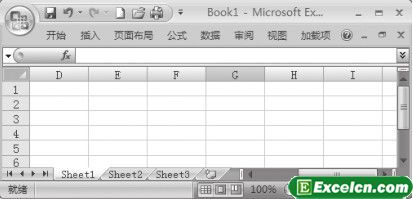
圖2
2、顯示功能區
顯示功能區的操作步驟如下:
步驟1 右擊快速訪問工具欄或選項卡,彈出快捷菜單。
步驟2 單擊選擇功能區最小化命令,去掉√標記,如圖3所示。
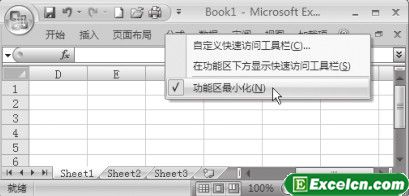
圖3
這個功能,最大的用途就是可以增加Excel2007的工作區域,對有部分人用處還是很大的,但是隨著大家電腦屏幕的增加,很多人都已經用不到了。
以上就是隱藏和顯示Excel2007功能區 Excel功能區隱藏全部內容了,希望大家看完有所啟發,對自己的工作生活有所幫助,想要了解更多跟隱藏和顯示Excel2007功能區 Excel功能區隱藏請關注我們文章營銷官網!
推薦閱讀
Excel2007強大的功能區 excel功能 | 文軍營銷功能區能幫助用戶快速找到完成某一任務所需的命令。命令被組織在邏輯組中,邏輯組集中在選項卡下。每個選項卡都與一種類型的活動(例如為頁面編寫內容或設計布局)相關。為了減少混亂,某些選項卡只在需要時才顯示。例如,當選擇圖片后,才顯示圖片工具選項卡。 Excel 2007包括了開始、插入、頁面布局、公式、數據、審閱、...使用快捷鍵對excel功能區進行操作 excel功能區快捷鍵 | 文軍營銷在EXCEL2010中我們可以通過按ALT鍵或F10鍵來查找不同功能區的快捷鍵,如圖所示,我們在EXCEL2010中按ALT鍵之后,會看到在功能區上面出現了兩排快捷鍵,第一排是數字鍵,第二排是字母鍵。數字鍵的快捷方式對應的是快速訪問工具欄中的功能,如另存等。而字母對應的是EXCEL2010功能區的分區,如F是文件功能區、H是開始功能...更改Excel數據透視表的樣式和格式 如何使用正文樣式格式 | 文軍營銷如果要隱藏或查看某個項目的明細數據,可單擊該項目旁邊的折疊圖標一或展開圖標+。 選擇圖3所示下拉菜單中的以大綱形式顯示命令,就可以把數據透視表的報告格式顯示為大綱形式,如圖4所示。這種形式的報表,所有的行字段分別在數據透視表的第1列、第2列、第3列等,而不像以壓縮形式顯示的報表那樣,所有的行字段都在數據...