

 400-685-0732(7x24小時)
 關注文軍
關注文軍


驗證碼
獲取驗證碼
將excel表格制作成圖片格式 excel表格格式,前天剛學習了一個excel的新技術,叫“excel表格格式”授課老師對我們說,這一技術的專業全稱為“將excel表格制作成圖片格式 excel表格格式”今天寶寶把這個技術分享給大家,不用謝哦~
我們在工作中制作的excel表格,有時候可能需要給老板或者客戶看一下電子版,但我們并不希望他們來更改里面的數據,就算他們不更改,有時候在電腦上看,可能也會操作失誤導致更改,我可以將excel表格制作成圖片格式,具體操作步驟如下:
1、在excel工作表中我們選怎單元格區域。
2、切換到【開始】選項卡,在【剪貼板】組中單擊【粘貼】下拉按鈕,執行【復制為圖片】命令。
3、彈出 【復制圖片】 對話框, 單擊 【如屏幕所示】和【圖片】單選按鈕。
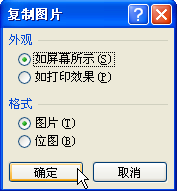
圖1
4、單擊【確定】按鈕。
5、在新的工作表中,切換到【開始】選項卡,在【剪貼板】組中單擊【粘貼】下拉按鈕,執行【粘貼】命令。
6、將excel轉換為圖片格式粘貼到工作表中。
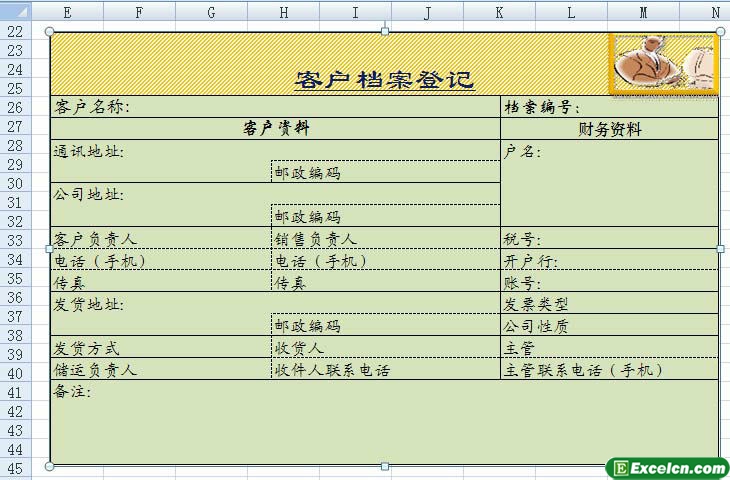
圖2
同樣,我們選擇好單元格區域,切換到【開始】選項卡,在【剪貼板】組中單擊【粘貼】下拉按鈕 ,執行【粘貼為圖片】命令,同樣可以將excel表格制作成圖片格式。
以上就是將excel表格制作成圖片格式 excel表格格式全部內容了,希望大家看完有所啟發,對自己的工作生活有所幫助,想要了解更多跟將excel表格制作成圖片格式 excel表格格式請關注我們文章營銷官網!
推薦閱讀
辦公室表格制作 怎樣用Excel表格制作各種各樣的表格 | 文軍營銷1.首先打開你的Excel表格。 拖選一片區域,單擊右鍵,可以出現設置單元格格式對話框,選擇邊框。 點擊內邊框和外邊框選項,并點擊右下方的確認選項。 輸入你所輸入數據的tittle,并將數據一一錄入其所處的表格位置。 最后調整一下表格的字體、行高、列寬、填充顏色等就得到了非常漂亮的帶有數據的表格。 辦公室必備8個Excel的基礎技巧 1. 如excel表格設置字體格式化 excel表格格式化 | 文軍營銷2、字號設置:指改變文本字符的大小,它以點來度量,點數越大,字號就越大。Excel中包括從6- 72號的字號,數字越大,文本就越大。 3、字形設置:指改變文本字符的外表形式,如加粗、傾斜、下畫線等。 4、顏色設置:指改變文字的顏色。 很多時候我們都需要設置excel表格的字體,默認的表格字體格式達不到我們的需求,我們...excel表格合并單元格 excel表格如何合并單元格 | 文軍營銷首先我們需要將“合并后居中”這一按鈕添加到“快速訪問工具欄”,點擊快速訪問工具欄”的下三角按鈕,打開下拉菜單,在出現的“Excel選項”對話框中,邊找到“合并后居中”,并且選擇它點擊“添加”,最后點確定,“合并后居中”這一按鈕就添加到“快速訪問工具欄”了。我們這時按一下Alt鍵,會發現“快速訪問工具欄”中的...在excel2010表格中添加空行的方法 excel表格空行 | 文軍營銷1、如果單元格少的話,我們可以通過右鍵菜單在excel表格中添加空行,但是如果比較多的話我們用右鍵添加空行就會降低我們的工作效率了。 2、我們利用添加輔助列的方法來快速添加空行,首先我們需要在EXCEL2010表格數據單元格右側建立一個輔助列,如單元格內容為1和空單元格相間。然后把這兩個單元格復制到整個EXCEL2010表格數...設置excel表格中藝術字格式 excel表格格式設置 | 文軍營銷1、在excel工作表中選擇插入的藝術字,然后在打開的藝術字工具欄中單擊藝術字庫按鈕。 圖1 2、打開藝術字庫按鈕,在下面的列表中為藝術字重新選擇一種藝術樣式,單擊確定按鈕。 圖2 3、單擊藝術字工具欄中的設置藝術字格式按鈕,彈出設置藝術字卡的填充選項組中設置藝術字的填充顏色為紅色,在線條選項組中設置線條顏色...對excel表格的格式進行設置 excel表格格式設置 | 文軍營銷當我們在制作過表格以后,把所有的數據輸入完成以后,我們就開始對excel表格的格式進行設置了,比如設置字體的大小、顏色、樣式、字形等等,具體操作方法如下。 1、按照常規方法,選擇文字客戶名稱 所在的單元格區域 A2:F2, 切換到【開始】選項卡,在【字體】組中單擊【字體】下三角按鈕,選擇【華文楷體】選項,單擊【字號】...