

 400-685-0732(7x24小時)
 關注文軍
關注文軍


驗證碼
獲取驗證碼
在Excel中輸入帶有部分重復的數據 excel輸入重復數據,【excel助手】今天為大家分享一篇干貨知識,如何設置excel輸入重復數據,今天的分享角度是從工作中常用的角度談的,正如標題提到的“在Excel中輸入帶有部分重復的數據 excel輸入重復數據”快跟著小編來看看這一干貨文章吧!
在Excel中輸入帶有部分重復的數據時,如職員編號、同省市號碼等,可以通過以下操作技巧來快速完成重復部分內容的輸入。例如,在輸入員工編號時,需要依次輸入scyx2005001、scyx2005002、scyx2005003、scyx2005004……。這種具有部分重復內容的編號,則可按以下步驟進行操作:
步驟1 選擇需要內容的單元格,按鍵盤Ctrl+1組合鍵,打開設置單元格格式對話框。
步驟2 單擊數字選項卡,然后在分類列表中單擊選擇自定義選項,再單擊類型文本框,并輸入"SCYC2005"@,最后單擊確定按鈕。
步驟3 在選中的單元格中輸入001后按Enter鍵,001會自動變為scyx2005001。然后選中該單元格,將鼠標指針指向填充手柄。
步驟4 按住鼠標左鍵拖動至相應的單元格后松開鼠標左鍵。
在設置單元格格式對話框的類型文本框中輸入引號時,必須是在英文輸入法狀態下輸入。
在文檔編輯中,通過自動填充功能可以填充如表1所示的序列。
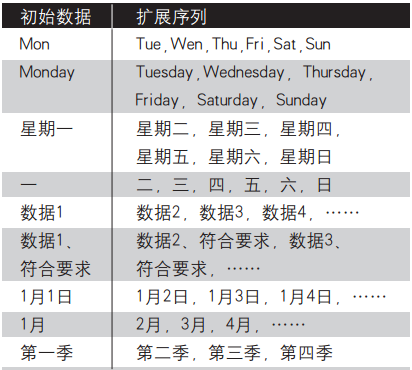
圖1
上圖圖1可以很明顯的告訴大家,在Excel中輸入帶有部分重復的數據這個功能是多么的好,對我們來說說多么的有用。
以上就是在Excel中輸入帶有部分重復的數據 excel輸入重復數據全部內容了,希望大家看完有所啟發,對自己的工作生活有所幫助,想要了解更多跟在Excel中輸入帶有部分重復的數據 excel輸入重復數據請關注我們文章營銷官網!
推薦閱讀
在excel中重復進行一個操作 excel一列中重復項 | 文軍營銷1、我們打開excel工作簿以后,在這個工作簿里插入一張工作表。 圖1 2、然后我們按【CTRL+Y】excel快捷鍵,重復按四次就可以插入4張工作表了,按幾次插入幾次,前提是我們必須手動輸入一張excel工作表。 圖2 我們在excel中重復進行一個操作的時候大家要明白,【CTRL+Y】快捷鍵是針對重復上一個動作的,而不是重復插...excel篩選重復數據 excel怎么篩選重復數據 | 文軍營銷1.標識重復數據 打開工作表,選中可能存在重復數據或記錄的區域。單擊“開始”選項卡中的“條件格式”打開菜單,在“突出顯示單元格規則”子菜單下選擇“重復值”。在左邊的下拉列表中選擇“重復”,在“設置為”下拉列表中選擇需要設置的格式(例如“綠填充色深綠色文本”),就可以在選中區域看到標識重復值的效果,單擊“...excel自動填充功能輸入數據 excel表自動填充數據 | 文軍營銷一、填充相同的excel數據 打開一個excel表格,在第一行輸入excel網,然后我們將鼠標指針移動到單元格右下角,此時鼠標指針呈十字形狀,然后向下拖動,即可填充相同的數據了,如圖1、圖2所示。 圖1 圖2 二、填充有規律的數據 分別在第二列的第一行和第二行輸入1、2,然后把選中剛才輸入的1、2,將鼠標移動的第二行單...?Excel在數據分析中的應用指南 | 文軍營銷打開Excel并創建新工作表,點擊“數據”選項卡中的“從外部數據源”來導入數據,如從數據庫、文本文件或其他Excel文件中導入。 數據導入后,檢查數據是否正確加載。確保數據列對應正確,處理可能的格式問題和缺失值。 二、數據清洗與預處理 刪除重復值:在數據集中,選擇要處理的列,點擊“數據”選項卡中的“刪除重復項”...excel如何篩選重復數據 excel篩選重復數據的應用 | 文軍營銷您也可以根據個人需要,刪除或者繼續其他編輯。 excel篩選重復數據的顏色設置 1.如圖所示輸入公式,然后點擊篩選,如圖所示這里共有4中情況。 2.選中數據區域——點擊開始——條件格式。 3.點擊突出顯示單元格規則——等于。 4.輸入重復值,選中不同的顏色。 5.重復上面的步驟,點擊選擇不同顏色。在大量excel單元格中輸入相同的內容 excel單元格相同內容 | 文軍...1、首選我們選中需要輸入相同數據的單元格。 2、然后我們在其中的一個單元格中輸入內容,輸入完成以后,我們再按CTRL+ENTER的excel快捷鍵,這時候選中的所有單元格就出現了相同的內容了。 圖1 上面的在大量excel單元格中輸入相同的內容方法同時適合在相鄰的單元格區域和不同的單元格區域,如果我們按照這樣的方法輸入相同...