

 400-685-0732(7x24小時(shí))
 關(guān)注文軍


驗(yàn)證碼
獲取驗(yàn)證碼
如何用excel自選圖形標(biāo)注圖表特殊數(shù)據(jù) excel 圖表 加標(biāo)注,這個(gè)問題是我們很多人都很困惑的一個(gè)問題,excel 圖表 加標(biāo)注是我們非常常用的一個(gè)東西,也是我們工作和學(xué)習(xí)中必不可少的一個(gè)數(shù)據(jù)公式,那么具體我們要怎么做呢?下面就來看看這篇如何用excel自選圖形標(biāo)注圖表特殊數(shù)據(jù) excel 圖表 加標(biāo)注的文章吧!
上節(jié)我們?yōu)榇蠹伊信e了5個(gè)利用excel自選圖形標(biāo)志特殊數(shù)據(jù)的圖表,其實(shí)制作這種圖表的并不復(fù)雜。下面給大家說說如何用excel自選圖形標(biāo)注圖表特殊數(shù)據(jù)。
1、繪制基本的柱形圖,并進(jìn)行美化,如圖1所示。
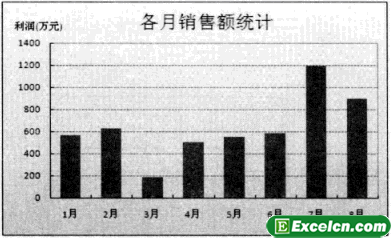
圖1
2、在excel工作表上插入一個(gè)上箭頭,并設(shè)置其格式,注意要把填充顏色設(shè)置為紅色,如圖2所示。
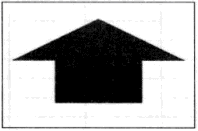
圖2
3、選擇紅色的上箭頭,按【Ctrl+c】組合鍵。
4、選擇圖表的數(shù)據(jù)系列,按【Ctrl+v】組合鍵,即可將默認(rèn)的柱形替換為紅色上箭頭,如圖3所示。
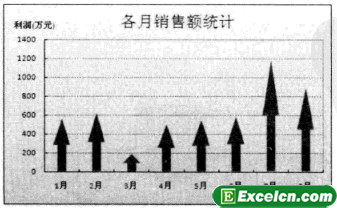
圖3
當(dāng)默認(rèn)柱形被替換為紅色上箭頭后,各個(gè)數(shù)據(jù)點(diǎn)之間顯得很寬,使得圖表看起來比較難看,可以將數(shù)據(jù)系列的分類間距設(shè)置為0%,如圖4所示,圖表就變?yōu)閳D5所示的情形,這樣就好看多了。
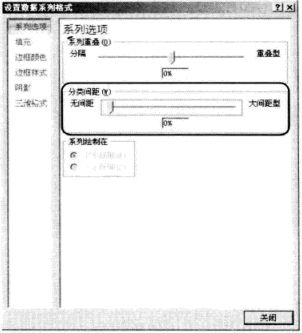
圖4
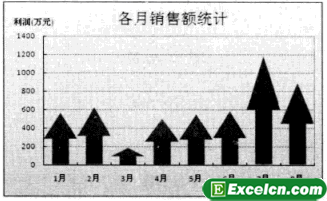
圖5
5、在工作表上插入一個(gè)下箭頭,并設(shè)置其格式,注意要把填充顏色設(shè)置為綠色,如圖6所示。
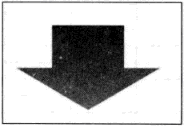
圖6
6、選擇綠色的下箭頭,按【Ctrl+c】組合鍵。
7、單擊數(shù)據(jù)系列,再單擊要顯示綠箭頭的數(shù)據(jù)點(diǎn)(這里為3月的數(shù)據(jù)),將該數(shù)據(jù)點(diǎn)選中,如圖7所示。
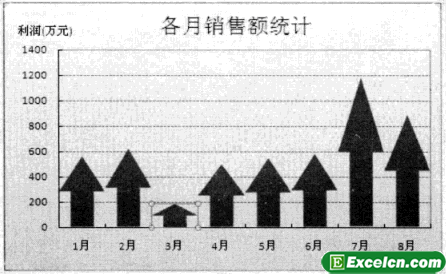
圖7
8、按【Ctrl+V】組合鍵,即可將3月數(shù)據(jù)點(diǎn)箭頭替換為綠色下箭頭,如圖8所示。
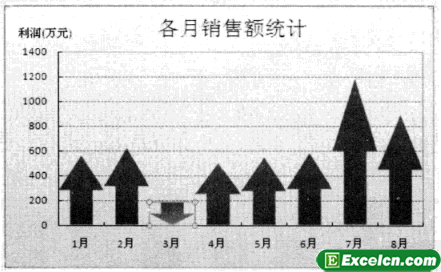
圖8
如何用excel自選圖形標(biāo)注圖表特殊數(shù)據(jù),這里介紹的把某個(gè)數(shù)據(jù)點(diǎn)顯示為特殊圖形的方法是通用的,可以用在圖表修飾與美化的其他方面。
以上就是如何用excel自選圖形標(biāo)注圖表特殊數(shù)據(jù) excel 圖表 加標(biāo)注全部?jī)?nèi)容了,希望大家看完有所啟發(fā),對(duì)自己的工作生活有所幫助,想要了解更多跟如何用excel自選圖形標(biāo)注圖表特殊數(shù)據(jù) excel 圖表 加標(biāo)注請(qǐng)關(guān)注我們文章營(yíng)銷官網(wǎng)!
推薦閱讀
利用excel自選圖形標(biāo)志特殊數(shù)據(jù) excel圖表數(shù)據(jù)標(biāo)志 | 文軍營(yíng)銷在excel圖表上插入自選圖形有兩種方法。 方法1:使用插入選項(xiàng)卡的插圖功能組中的形狀按鈕,如圖1所示。單擊它會(huì)打開形狀列表。 方法2:在圖表工具|布局選項(xiàng)卡的插入功能組中單擊形狀按鈕,如圖2所示。 在圖表上插入自選圖形后,右擊該自選圖形,選擇快捷菜單中的設(shè)置形狀格式命令,打開設(shè)置形狀格式對(duì)話框,如圖3所示,在其中對(duì)自選圖形的格式進(jìn)行設(shè)置,以使其與圖表相在excel自選圖形中添加文本 excel圖表添加文本框 | 文軍營(yíng)銷1、右擊圖形區(qū)域,在彈出的快捷菜單中執(zhí)行【編輯文字】命令,在其內(nèi)部空間輸入文字客戶下訂單 。 圖1 類似地,向正方形中添加文本供應(yīng)商接收訂單并登記 ,向決策圖形內(nèi)部填充查詢現(xiàn)有庫(kù)存情況 ,向橢圓內(nèi)部填充產(chǎn)品包裝分類、標(biāo)記、發(fā)送各個(gè)倉(cāng)庫(kù) ,向八邊形種輸入安排產(chǎn)品生產(chǎn) ,向圓形內(nèi)部輸入根據(jù)訂單向顧客發(fā)送貨物 。 2...利用excel自選圖形來繪制圖形 excel自選圖形 | 文軍營(yíng)銷1、矩形在 Office 軟件中屬于常用圖形,切換到【格式】選項(xiàng)卡,在【插入形狀】組中選擇【矩形】選項(xiàng)。 圖1 2、在excel工作表中單擊確定起點(diǎn),然后拖動(dòng)到合適的位置釋放鼠標(biāo),確定矩形的終點(diǎn)位置。 圖2 3、在繪制矩形的同時(shí)按下 Alt鍵,則矩形會(huì)限制在網(wǎng)格線內(nèi)。 圖3 4、在繪制矩形同時(shí)按住 Shift鍵,則會(huì)畫出準(zhǔn)確...Excel2003如何插入自選圖形 Excel自選圖形 | 文軍營(yíng)銷1、我們鼠標(biāo)左鍵單擊菜單欄的插入選項(xiàng),在彈出的菜單里,我們選擇圖片里的自選圖形。 圖1 2、這時(shí),Excel窗口會(huì)彈出一個(gè)自選圖形工具欄。 圖2 3、在彈出的自選圖形工具欄,我們可以單擊查看選擇自己需要的Excel自選圖形。 圖3 4、選擇我們需要插入的自選圖形后,在Excel工作表上單擊鼠標(biāo)左鍵然后拖動(dòng),就會(huì)劃出剛才選中...組合excel自選圖形 excel自選圖形 | 文軍營(yíng)銷1、選中excel流程圖,切換到【格式】選項(xiàng)卡,在【形狀樣式】組中單擊【形狀填充】下拉按鈕,選擇【強(qiáng)調(diào)文字顏色 3】選項(xiàng)。 2、在【形狀樣式】組中單擊【形狀輪廓】下拉按鈕,選擇圖形邊框顏色,這里選擇【黃色】選項(xiàng)。 3、在【形狀樣式】組中單擊【形狀效果】下拉按鈕,執(zhí)行【預(yù)設(shè)】命令,選擇【預(yù)設(shè) 1】樣式,如果要取消...excel中自選圖形的分類 excel自選圖形 | 文軍營(yíng)銷箭頭匯總:包括各種類型的箭頭圖形,如右箭頭、左箭頭、上箭頭、下箭頭、左右箭頭、上下箭頭、十字箭頭、圓角右箭頭、直角雙向箭頭、直角上箭頭、左弧形箭頭、右弧形箭頭、下弧形箭頭、上弧形箭頭、虛尾箭頭、五邊形、右箭頭標(biāo)注、左箭頭標(biāo)注、上箭頭標(biāo)注、下箭頭標(biāo)注、左右箭頭標(biāo)注、上下箭頭標(biāo)注、十字箭頭標(biāo)注、環(huán)形標(biāo)注...