

 400-685-0732(7x24小時)
 關注文軍
關注文軍


驗證碼
獲取驗證碼
excel2010中粘貼預覽功能的效果 excel粘貼選項功能,這個問題是我們很多人都很困惑的一個問題,excel粘貼選項功能是我們非常常用的一個東西,也是我們工作和學習中必不可少的一個數據公式,那么具體我們要怎么做呢?下面就來看看這篇excel2010中粘貼預覽功能的效果 excel粘貼選項功能的文章吧!
從excel2007和excel2010開始,excel的選擇性粘貼功能是非常強大的,以前我們都是復制粘貼以后才可以看到樣式效果,在excel中數據類型太多,所以可能粘貼的效果會比較亂,今天我們就來看一下excel2010中粘貼預覽功能的效果。
1、在excel2010中,復制內容以后,我們在目標單元格上單擊鼠標右鍵,在選擇性粘貼右側有個箭頭。
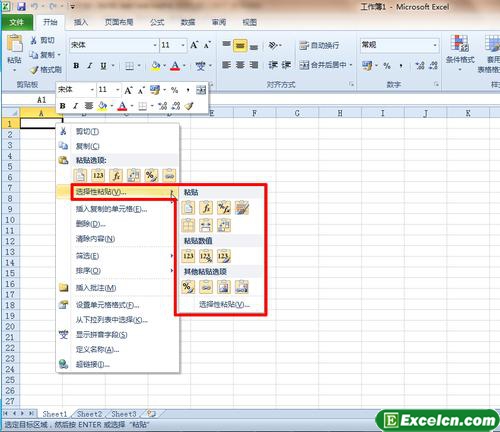
圖1
2、單擊箭頭會出現選擇性粘貼的所有粘貼方式,而且按粘貼方式分成了大類,當鼠標停在某個粘貼選項上時,在EXCEL中會出現最終粘貼樣式的預覽,讓用戶一眼就可以知道粘貼之后是什么樣子的,這樣也就不會出現粘貼過來是科學計數法的尷尬了。
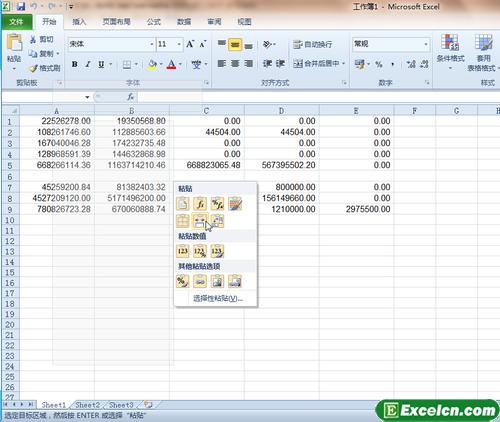
圖2
其實在office2010的其他組件中也有粘貼預覽功能,我們都可以使用來避免粘貼后的錯誤,使用excel2010粘貼預覽功能可以提高工作效率。
以上就是excel2010中粘貼預覽功能的效果 excel粘貼選項功能全部內容了,希望大家看完有所啟發,對自己的工作生活有所幫助,想要了解更多跟excel2010中粘貼預覽功能的效果 excel粘貼選項功能請關注我們文章營銷官網!
推薦閱讀
Excel2010粘貼預覽功能 excel復制粘貼功能失效 | 文軍營銷1、在Excel 2010 工作表中復制所需的數據。鼠標右鍵單擊目標單元格。將鼠標指針指向選擇性粘貼選項。如圖1所示。 圖12、此時便可從出現的多個粘貼模式(粘貼模式選項是根據先前所復制的內容自動變化的)中進行自由選擇。將鼠標指針停留在某個粘貼模式上。如值。即可實時預覽粘貼效果(如圖2所示)。而非執行真正的粘貼命令...用excel"選擇性粘貼"技巧 excel選擇性粘貼 | 文軍營銷一般粘貼的項目位于粘貼選項組中,它們的意義如下: 全部:選擇該項粘貼效果和直接粘貼效果一樣。 公式:選擇該項后,將只粘貼原始單元格中的公式(這也是復制的方法)。 數值:只復制公式的計算結果,不會將公式應用到新單元格中。 格式:如果excel單元格設置了格式,選擇該項后只為目標單元格應用原始單元格的格式,不會粘...Excel2003的打印預覽功能 Excel打印預覽 | 文軍營銷關閉:可關閉打印預覽窗口,并返回工作表的常規顯示狀態。 在Excel2003打印預覽窗口中,當鼠標指向某一頁面時,會變成放大鏡形狀。用鼠標單擊該頁面,即能把此數據周圍區域放大,方便查看;再單擊,可恢復為縮小狀態。Excel2010移動或復制工作表 移動或復制工作表 | 文軍營銷在Excel2010中,我們可以將Excel工作表移動或復制到同一工作簿的其他位置或其他Excel工作簿中。但在Excel2010移動或復制工作表時需要十分謹慎,因為若移動了工作表,則基于工作表數據的計算可能出錯。 同一工作簿中移動和復制工作表 在同一個工作簿中,直接拖動工作表標簽至所需位置即可實現工作表的移動;若在拖動工作表標...excel篩選后復制粘貼 excel表格篩選后怎樣復制粘貼 | 文軍營銷如下圖,以篩選好,現要對呈現出來的值進行復制粘貼到其他地方: 電腦鍵盤按住Ctrl+G鍵,選擇可見單元格,也就是下圖中的“Visiblecellsonly”,然后確定“ok”,接著Ctrl+C鍵,也就是復制的快捷鍵: 最后,Ctrl+V鍵,也就是粘貼的快捷鍵,粘貼出來的效果就正是excel表格篩選后的內容了: ...巧妙設置Excel2010狀態欄 Excel設置狀態欄 | 文軍營銷1、在Excel窗口的狀態欄上單出鼠杯右鍵。彈出如圖2所示的快捷菜單。 2、從中選擇要添加到狀態欄中的選項。此處選擇最大值和最小值兩選項。在表格其他位置單擊鼠標左鍵。即可將該信息顯示到狀態欄中。如圖2所示。 圖2 很有用吧,Excel2010的功能就是強大,Excel讓辦公變的更加簡單。